遠隔プレゼンの方法「Microsoft PowerPoint 2010 Broadcast」
大地震で仙台駅は大きく壊れてしばらく新幹線が出ません。こうなると、遠隔ワークショップに着手してみたいと思います。今回は、パワーポイントのスライドを遠く離れた人にネット越しに見せられる「ブロードキャスト」機能を試してみました。
前提条件:
・パワポの2010を使っている
・Windows Live IDを持っている
やり方
パワーポイントで、ネット越しに投影したいファイルを開く
上の方にならぶタブ( 『ファイル』 『ホーム』 ・・・とないう並び)の7つ目 【スライドショー】 タブを開く。
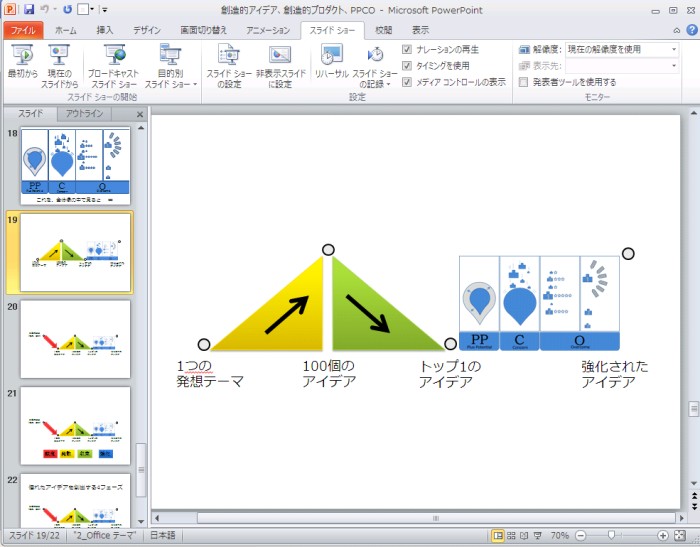
上の方に開いた 『最初から』 『現在のスライドから』 という並びの三つ目 【ブロードキャスト スライドショー】 をクリック。
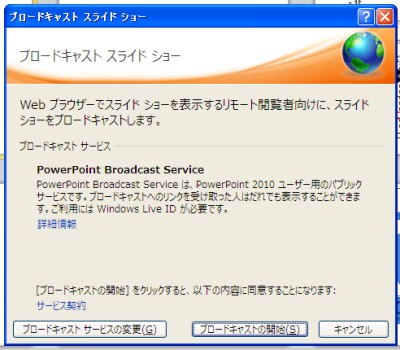
下のにある 【ブロードキャストの開始】 を押す。
すると、Windows Live IDを訪ねてくるので、入力。
すると画面が変わり
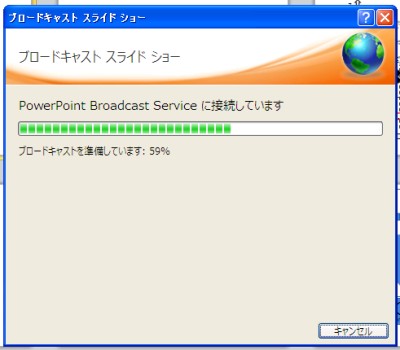
(参考:待たされる時間は、15秒 でした。22枚のスライドで)
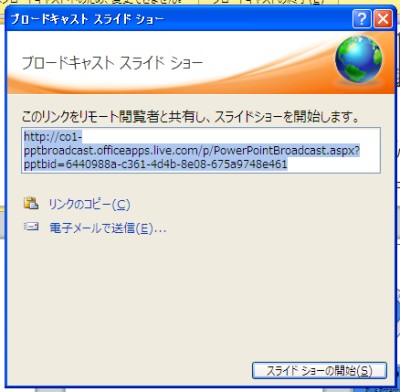
ここに示される URL を、メールなどで、相手に送る。
送り終わったら、【スライドショーの開始】を押す。
すると
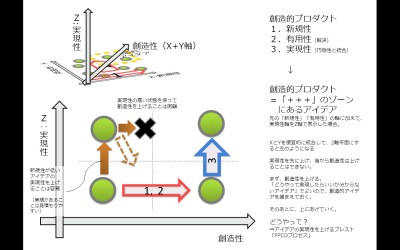
いつも通りのスライドが全画面で投影される。
なお、音声は届かない。
(スカイプなどを立ち上げておくのが良いかもしれない。)
◆◆◆
ネット越しに見る人は、URLをメールなどで受け取ったら、そのページを開くだけでよい。
(!) 講演の途中で、スライドショーをブレイクしたい時
スライドショーの途中で、キーボードの【ESC】キーを押す
スライドショーがブレイクされ下図のようになる。
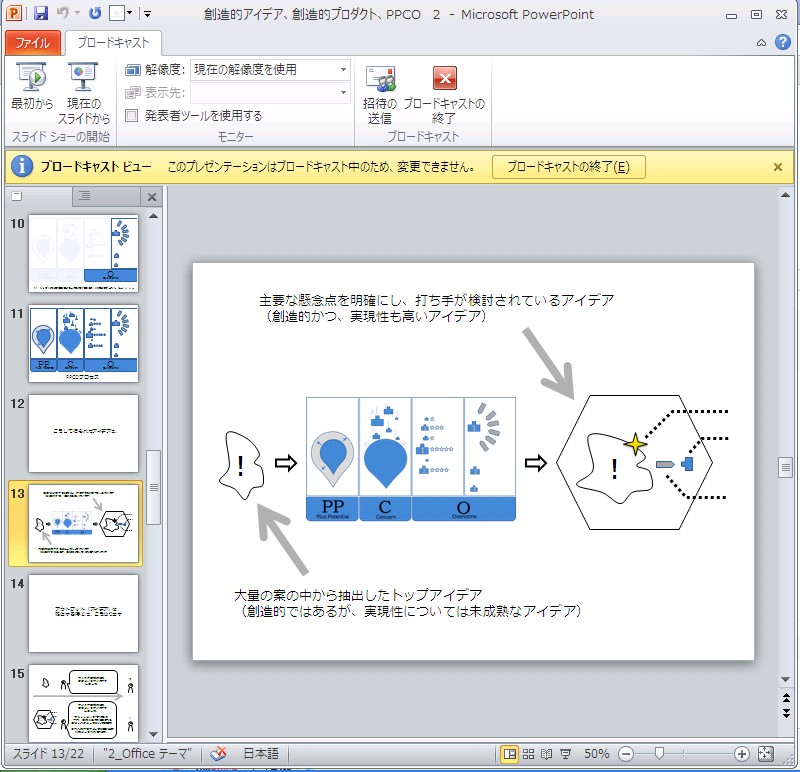
ネット越しの相手には最後に投影していたスライドが出ている。
(!)スライドショーを再開したい時
上の方にある 『最初から』 『現在のスライドから』 のうち、『現在のスライドから』 を押す。
(!)このブロードキャストのURLを送ってくれ、と途中から言われた時
上の方にある 『招待の送信』 を押す。
(すると画面が開いて、URLなどをコピーできる)
補足:
ネット越しに見ている人の画面は以下の様になる
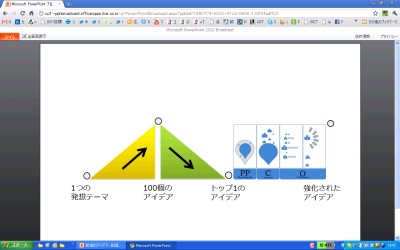
スライドの中身次第かもしれないが、このスライドはかなり正確に表示されている。
講演者側のスライドショーが終了した時は
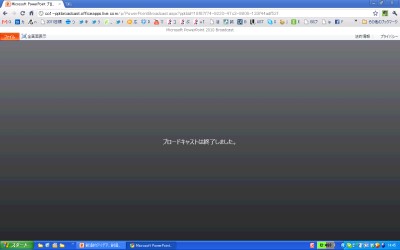
という画面になる。
(!)実際にやってみた中で気が付いたポイント
「コツは、ブロードキャスト状態を出来るだけ継続すること」
スライドショーの途中に 『ESC』 ボタンは、押しても大丈夫。しかし 【ブロードキャストの終了】 ボタンを押してしまったり、 ”パワーポイント” を終了してしまうと、再び、ブロードキャスト状態にしても、新しいURLになってしまう。そうなると、ネット越しの閲覧者に新しいURLの情報を伝えないといけないがこれはロスタイムが大きい。
やり方、ここまで
なお、スライドショーのタイミングを設定しているパワーポイントだと、ブロードキャスト状態でも、スライド切り替えタイミングが有効になります。